
Puesta en Marcha
Guía paso a paso para configurar tu sistema de automatización hidropónica
Configuración Inicial del Sistema
Sigue estos sencillos pasos para poner en funcionamiento tu sistema de automatización. El proceso es intuitivo y en menos de 30 minutos tendrás todo operativo.
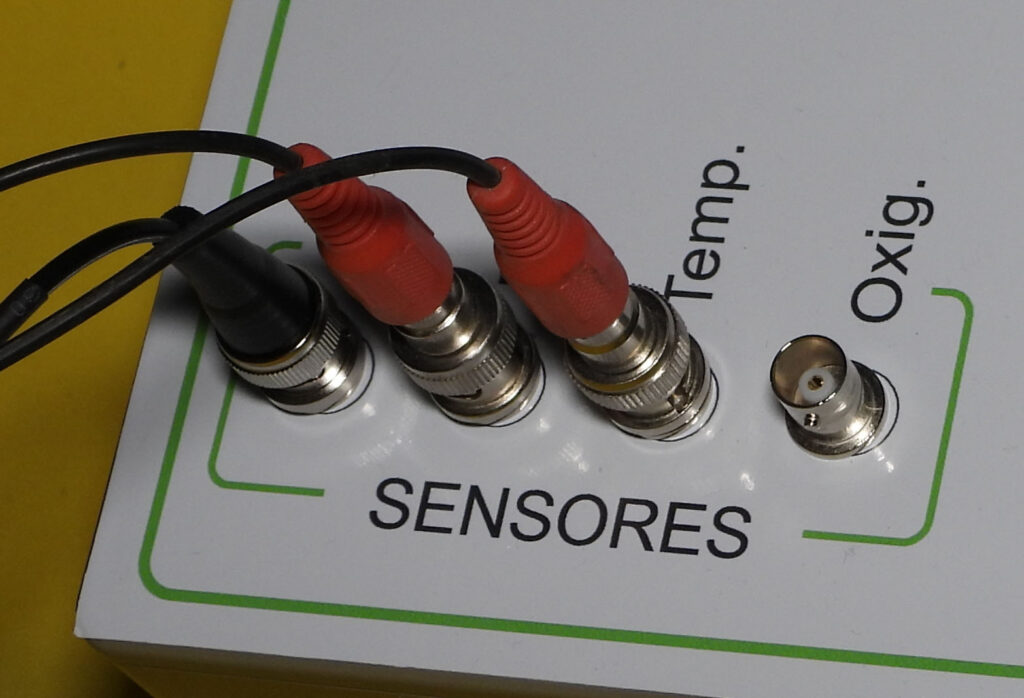
Paso 1: Conectar los Sensores
Las conexiones y configuración es realmente sencilla. Veamos el procedimiento de la versión básica.
PRIMERO. Conectamos los sensores PH, EC y Temperatura en las entradas correspondientes. Los conectores BNC son fáciles de usar: pulsamos ligeramente y damos una ligera vuelta para que queden anclados.
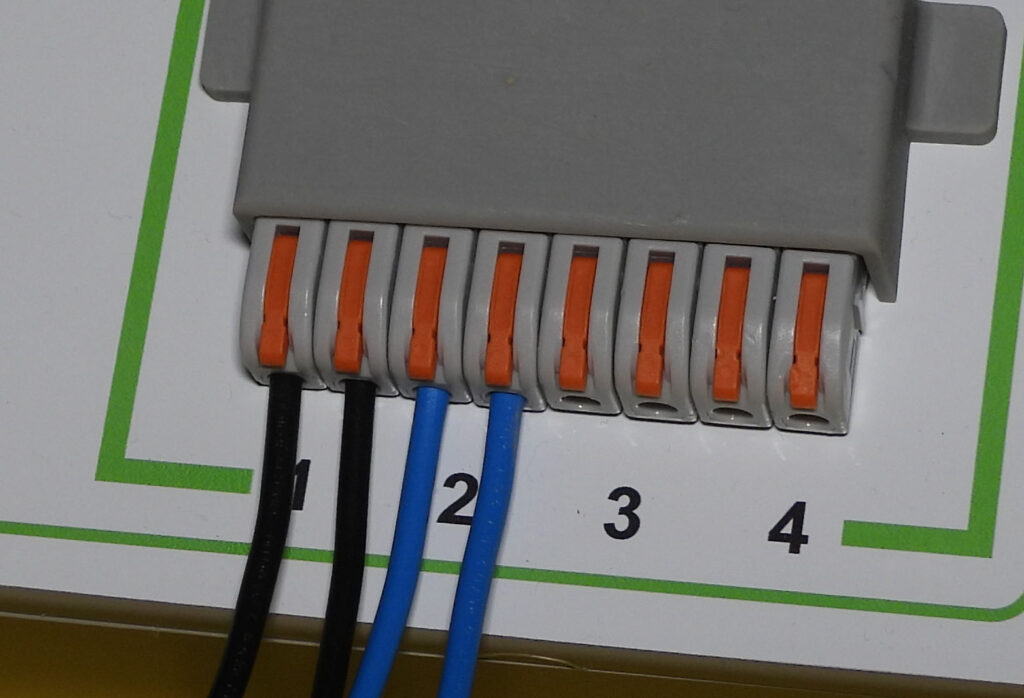
Paso 2: Configurar los Actuadores
SEGUNDO. En las bombas preinstaladas tendrá 4 conectores, que mirados de frente de izquierda a derecha son el 1, 2, 3 y 4.
Conéctelos respectivamente en los 4 conectores empezando por la izquierda de la unidad de control. De este modo ya quedarán controladas las dos bombas, una para el reductor de pH y la otra para la solución nutritiva concentrada.
Esto ocupará los activadores 1 y 2. Puede dejar el 3 para calentar el agua, y el 4 para automatizar la bomba de riego.
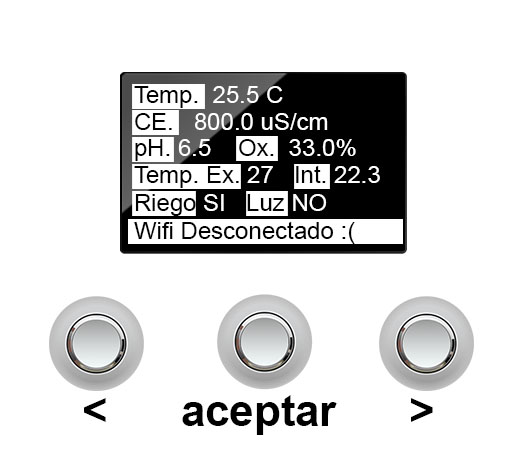
Paso 3: Conexión WiFi – Inicio
Inicialmente al iniciar la unidad de mando ya obtendremos algunos datos en pantalla que llegan desde los sensores, pero por ejemplo, no tenemos aún WiFi.
La conexión WiFi es muy importante para tener acceso remoto a la unidad y poder controlar los distintos eventos, o recibir avisos de alertas o alarmas.
Vamos a conectar a la RED:
1. Pulsamos “aceptar” una vez, y nos aparecerá el siguiente menú.
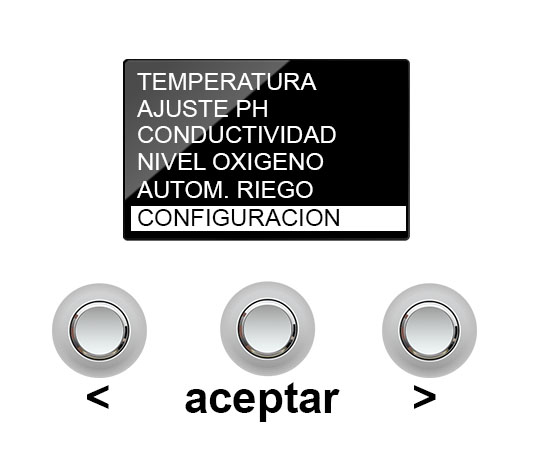
Paso 4: Configuración de Red
2. Con las flechas nos posicionamos sobre “CONFIGURACION” y pulsamos el botón “aceptar”.
3. Ahora por último entramos al menú “REDES WIFI”, volvemos a pulsar sobre el botón “aceptar”.
4. Ahora con las flechas podremos recorrer las distintas redes WiFi que tengamos al alcance.
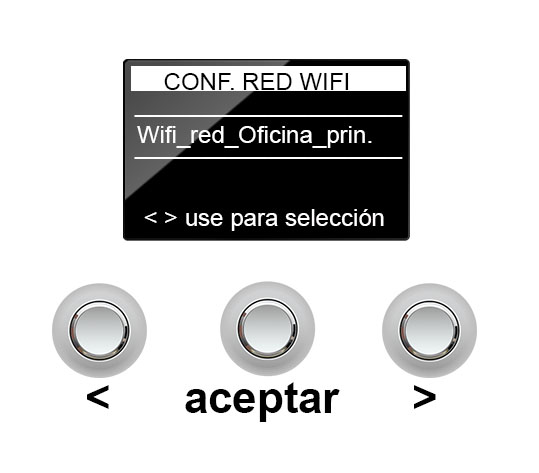
Paso 5: Selección de Red y Contraseña
5. Una vez seleccionada la red WiFi, pulsamos el botón “aceptar” y escribimos la contraseña por último.
6. Para que todo quede guardado debemos recorrer hasta el final la lista de caracteres y aparecerá la palabra “ACEPTAR”. Al seleccionarla y pulsar sobre el botón “aceptar” quedará todo guardado.
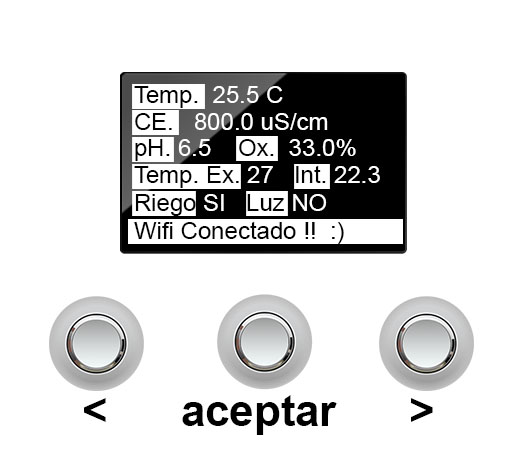
Paso 6: Verificación de Conexión
Llegados a este punto ya deberemos de ver el mensaje “WIFI Conectado!! :)”
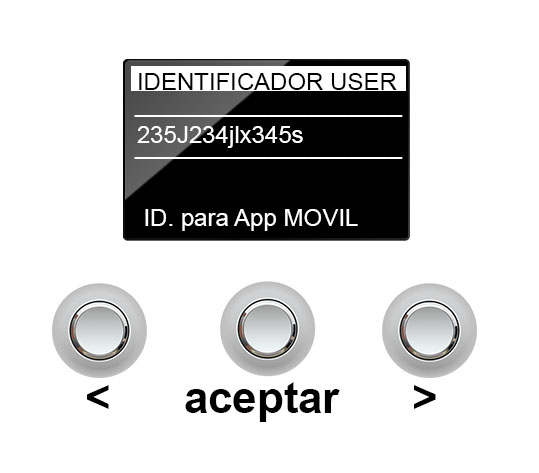
Paso 7: Configuración de la App Móvil
Conectar la APP móvil es realmente sencillo. Una vez que tenemos conexión WiFi en nuestra unidad, en el menú “CONFIGURACION > IDENTIFICADOR” nos habrá creado un código único.
Este código permite conectar con la unidad automáticamente al iniciar la APP al introducirlo en esta.
¡Configuración Completada!
Felicidades, tu sistema de automatización hidropónica está listo para usar.
Ahora puedes monitorear y controlar tu cultivo desde cualquier lugar a través de la app móvil, recibir alertas automáticas y disfrutar de un cultivo optimizado sin esfuerzo.